Docker, Docker Compose
Docker, Docker Composeは動いているものとします。
M1 MacBook AirにRocky LinuxをUTMを使用して建てる方法はこちらから

M1 MacBook Air: UTMを使ってCentOS Stream 9を動かす事を試みた件 ー ARM64なら動く※x86-64でも動いた
CentOSからCentOS Streamへの大きな変化が有ったCentOS Project.
同じ様にMacもIntelからARMベースのMチップに移行しました。
仮想化に関してUTMを使って動作を確認する。
cedarvalley.info
2024.11.12
DockerでZABBIX Serverを建てる
Docker Hub / ZABBIX SIA
https://hub.docker.com/u/zabbix/
services:
  zabbix-db:
    image: mariadb:10.11
    container_name: zabbix-db
    volumes:
      - ./zbx_db_data:/var/lib/mysql
    environment:
      - MYSQL_ROOT_PASSWORD=zabbix
      - MYSQL_DATABASE=zabbix
      - MYSQL_USER=zabbix
      - MYSQL_PASSWORD=zabbix
    restart: always

zabbix-server:
    image: zabbix/zabbix-server-mysql:alpine-7.0-latest
    container_name: zabbix-server
    ports:
      - "10051:10051"
    environment:
      - DB_SERVER_HOST=zabbix-db
      - MYSQL_DATABASE=zabbix
      - MYSQL_USER=zabbix
      - MYSQL_PASSWORD=zabbix
      - MYSQL_ROOT_PASSWORD=zabbix
    depends_on:
      - zabbix-db
    restart: always

zabbix-web:
    image: zabbix/zabbix-web-nginx-mysql:alpine-7.0-latest
    container_name: zabbix-web
    ports:
      - "8080:8080"
    environment:
      - DB_SERVER_HOST=zabbix-db
      - MYSQL_DATABASE=zabbix
      - MYSQL_USER=zabbix
      - MYSQL_PASSWORD=zabbix
      - PHP_TZ=Asia/Tokyo
    depends_on:
      - zabbix-db
    restart: always

zabbix-agent:
    image: zabbix/zabbix-agent2:alpine-7.0-latest
    container_name: zabbix-agent
    ports:
      - "10050:10050"
    environment:
      - ZBX_HOSTNAME=Zabbix server
      - ZBX_SERVER_HOST=zabbix-server
    restart: always
docker composeを実行すると各コンテナがpullされて実行されます。
docker composeコマンドが終了すると各コンテナが起動している事が確認出来ます。
コンテナが起動してもまだZABBIXにWebからアクセス出来ません。
裏側でDB作成が進行している為です。
進行状況の確認はdocker logsコマンドから
DB作成が終わるとブラウザから<IPアドレス>:8080でアクセス可能になります。
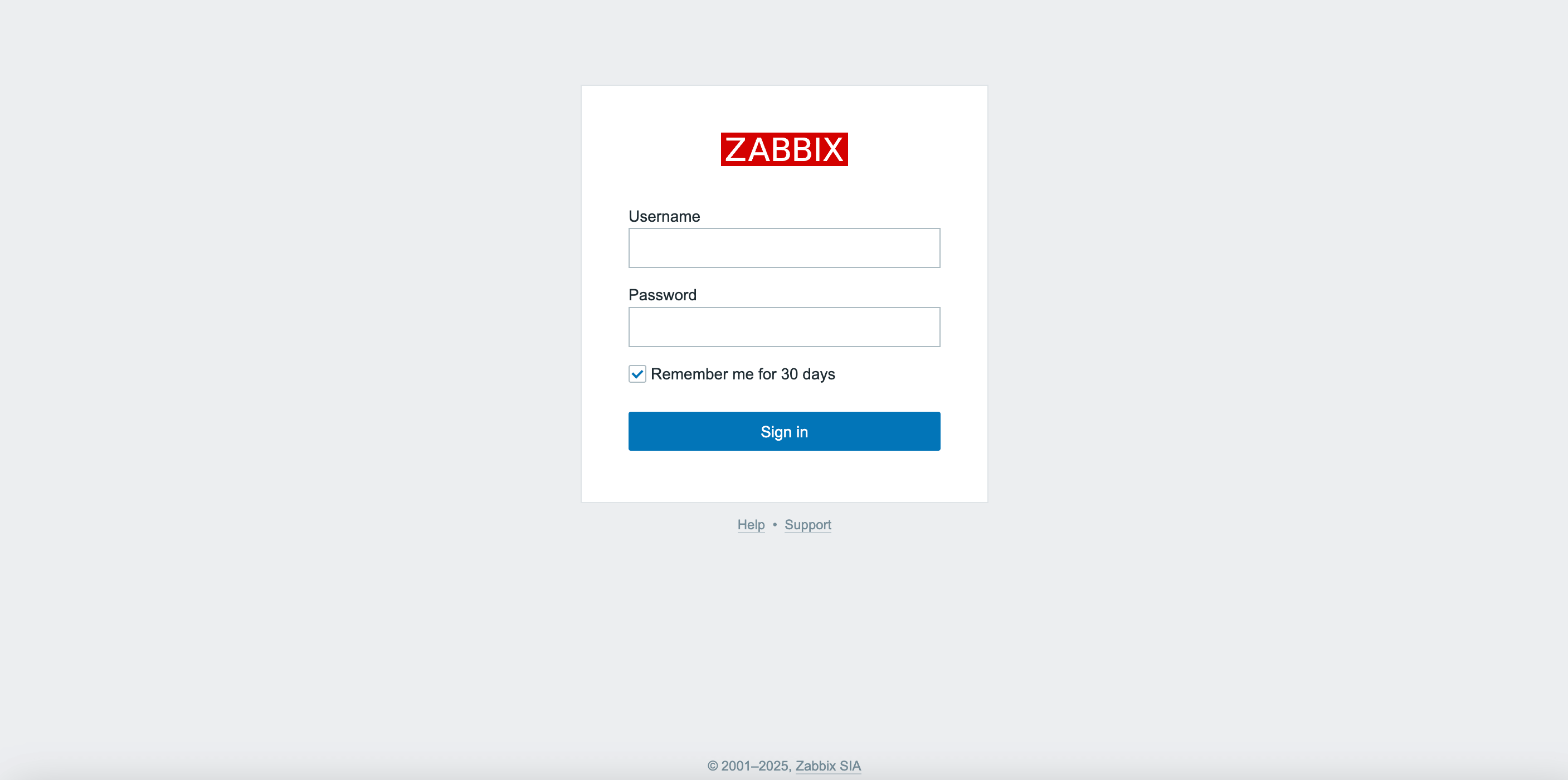
Admin/zabbixでログイン出来ます。
Agentを使える様にする
コンテナのネットワーク内ではコンテナ名で名前解決できます。
zabbix-serverがzabbix-agentを見に行く際に、DNSで接続する様に設定を変更します。

ステータスがグリーンになります。

Dockerを使ってZABBIX環境を建てる
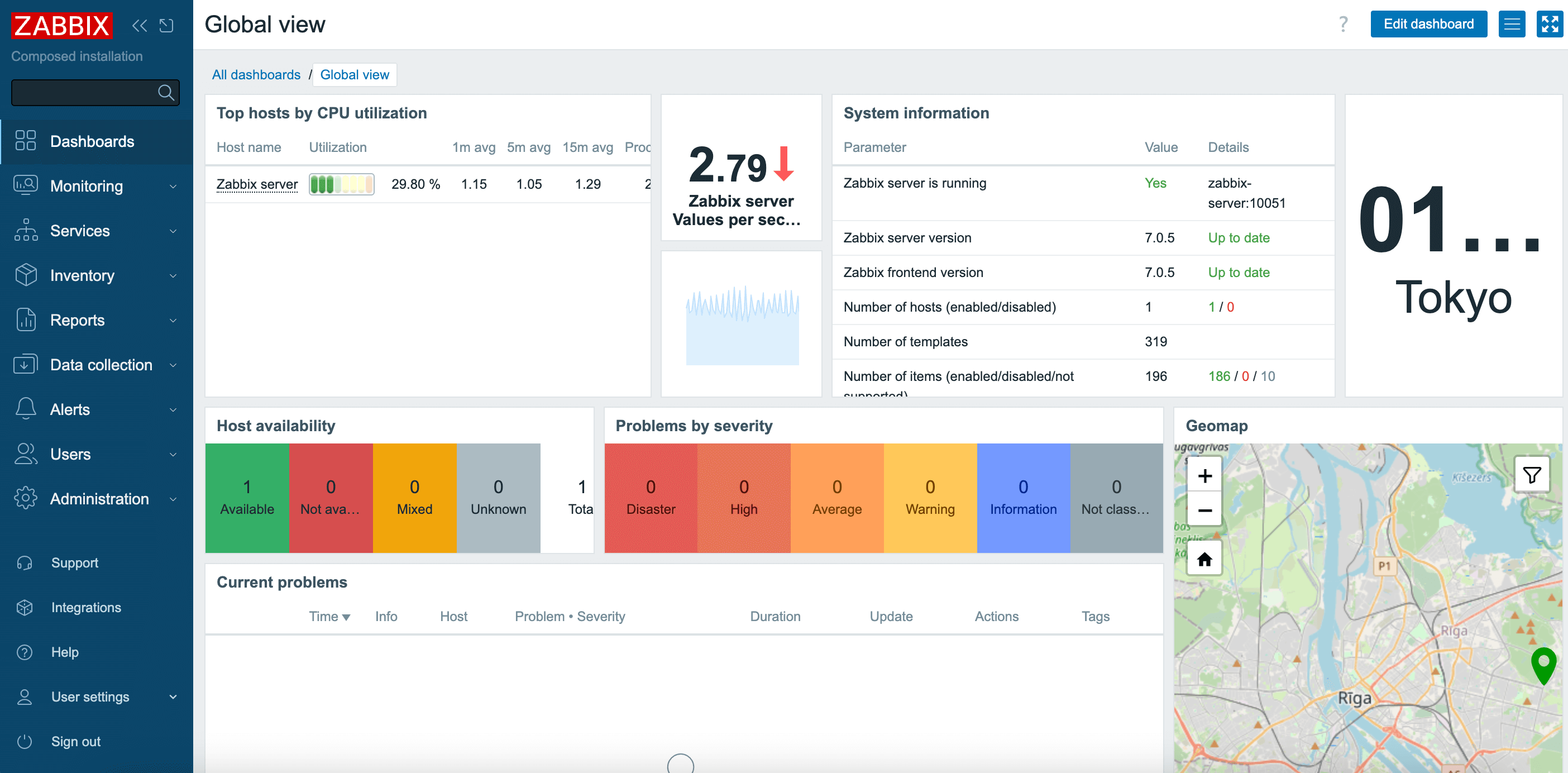
今回Dockerを使ってZABBIX環境を建ててみましたが検証用途には十分だと感じます。
Dockerを使えば任意のバージョンの環境が簡単に建てられます。
Dockerを使ってサクッとZABBIX検証環境を建てましょう!
リンク